零基础自学教程:如何快速将快递物流信息批量导出为Excel表格?
效率翻倍!一键批量导出快递物流表格,打工人必备神器!
在电商运营或日常收发大量快递时,你是否也曾被繁琐的物流数据折磨?想要追踪包裹状态,却只能一条条复制粘贴;想要做数据统计,却苦于没有现成的表格?别急,今天小编就给大家分享两种将物流信息一键导出表格的实用办法。只需借助“快递批量查询高手”,就能让你告别手动记录的烦恼,轻松完成数据整理!

一、 进入软件并添加单号首先,我们需要打开“快递批量查询高手”软件,进入主页面后,在板块栏里点击“添加单号”功能,准备导入数据。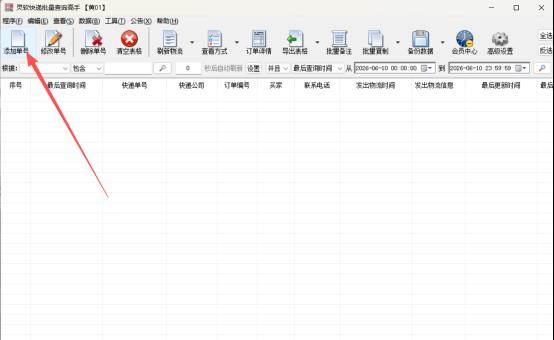
二、导入快递单号并保存接着,在弹出的文件框或文本框里,将需要查询的快递单号一一导入(支持一行一个或批量复制),确认无误后点击“保存”按钮。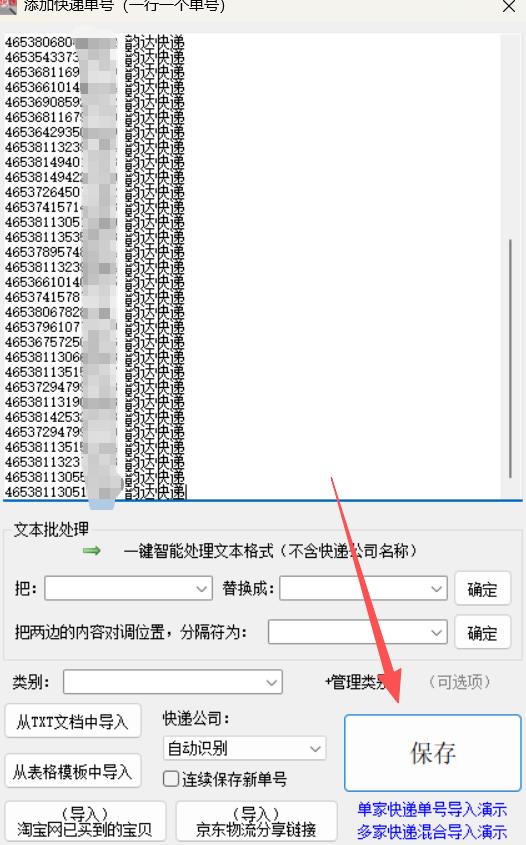
三、等待系统自动查询保存完毕之后,主界面上方会出现进度条正在滚动,这说明软件正在为您自动查询物流信息,整体查询速度非常不错。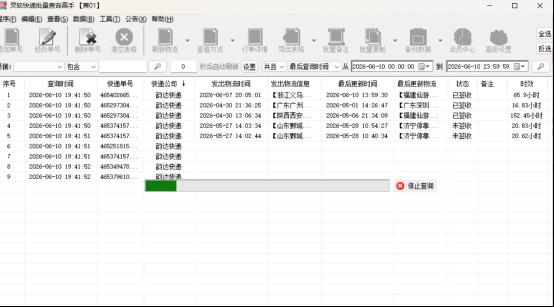
四、 查看完整物流结果等查询完毕之后,我们就可以在主页面清晰地看到该批单号的运件信息了,所有数据会一行一个整齐地显示在列表中。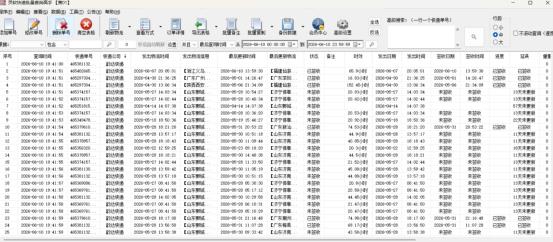
五、 导出方法一:通过数据菜单导出如何将物流进行导出表格呢?方法一:首先将需要导出的物流信息全部选中,然后点击上方的“数据”菜单,在下拉列表里选择“导出Excel表格”,并选择好合适的导出方式,即可快速完成导出。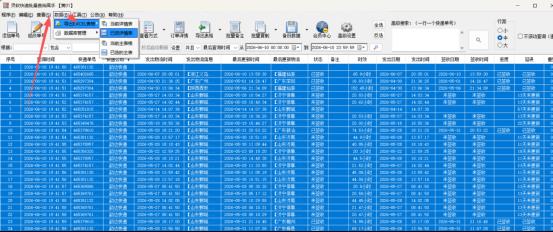
六、 导出方法二:通过导出表格按钮操作方法二:同样先将需要导出的物流信息全部选中,然后直接点击上方功能栏里的“导出表格”按钮。在下拉列表中提供了多种导出方式,大家可以根据自己的实际需求进行灵活选择。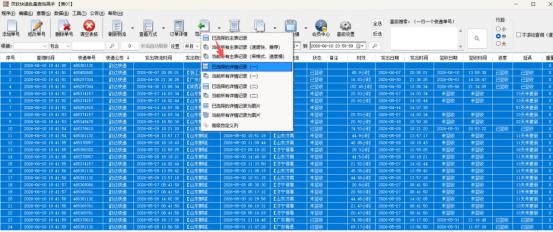
七、保存并查看导出文件最后,按照系统提示完成操作后,打开您设置的保存文件夹,就会发现选中的单号以及对应的物流信息,已经成功以表格的形式保存到电脑上了,方便随时查看和统计。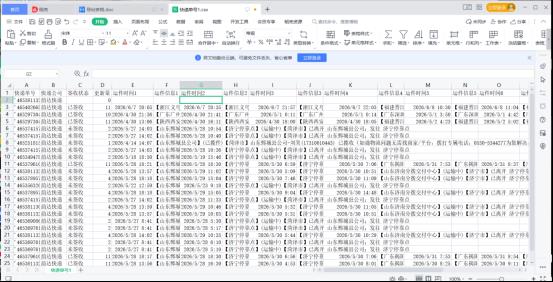
通过上述简单的几个步骤,您就能轻松掌握批量查询并导出快递物流信息的技巧。无论是日常对账还是数据统计,这两种方法都能帮您大幅提升工作效率。快去动手试试吧,让繁琐的物流管理变得简单高效!