剪辑人必备!一键批量添加GIF水印,让你的视频创意拉满!
零基础自学剪辑:如何快速为视频添加GIF动图水印?
在短视频时代,如何让自己的作品在众多内容中脱颖而出?添加一个专属的GIF动图水印,不仅能有效保护原创版权,还能瞬间提升视频的趣味性和品牌辨识度。但面对海量的视频素材,难道还要一个个手动去加吗?当然不用!今天,我们就以【视频剪辑高手】为例,手把手教大家如何高效、批量地为视频添加GIF动图水印。只需简单7步,零基础也能轻松掌握这项实用技能,让你的视频创意翻倍!
一、 进入批量剪辑板块首先,请打开【视频剪辑高手】软件,在主界面找到并点击“批量剪辑视频”板块,进入视频处理操作界面。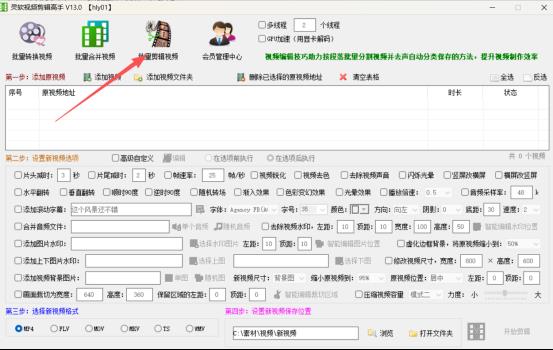
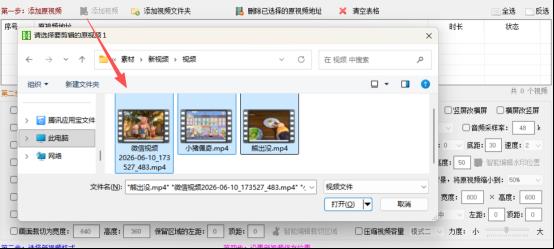
二、 导入视频素材进入板块之后,点击“添加视频”按钮。在弹出的系统对话框里,找到并选中您需要处理的视频素材,点击“打开”即可将素材批量导入到软件中。
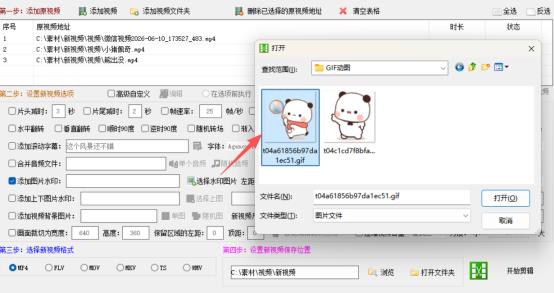
三、选择并添加水印接着,在“设置新视频选项”区域,勾选“添加图片水印”功能。随后点击旁边的“选择水印图片”按钮,在弹出的对话框中,找到您想要的GIF动图或图片水印,选中并添加进去。
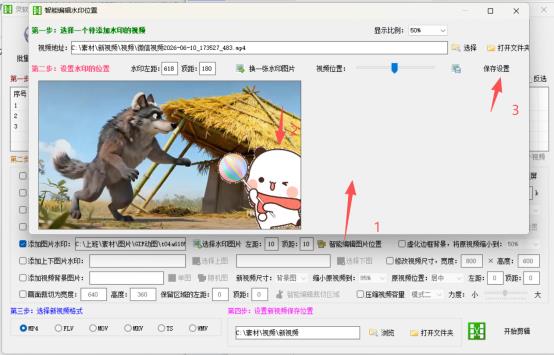
四、调整水印位置为了让水印达到最佳的视觉效果,您可以点击“智能编辑图片位置”功能。在弹出的设置窗口中,通过拖动或输入参数,精准设置好图片水印在视频画面中的显示位置。
五、 启动剪辑任务在确认好上述所有的参数设置无误后,点击界面右下角的“开始剪辑”按钮,软件便会自动执行批量处理任务。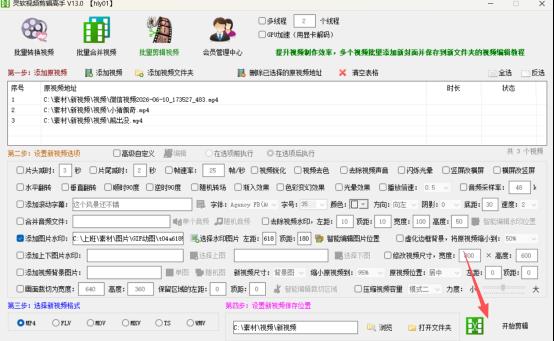
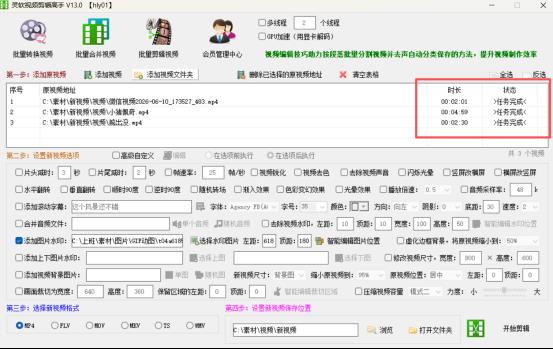
六、 等待处理完成点击开始后,您会在界面上方看到进度条正在滚动,这说明视频正在处理中。请耐心等待,等到上方状态栏显示“任务完成”的提示时,就说明我们的视频剪辑已经顺利完成了。
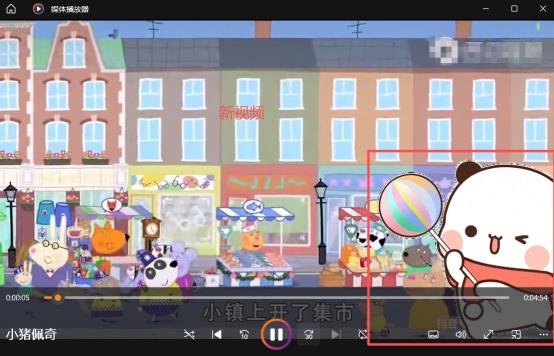
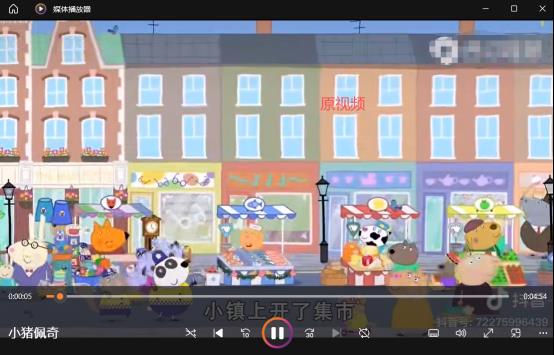
七、对比验证剪辑效果最后,我们可以点开任意一个处理好的新视频,与原视频进行直观对比。如果新视频中成功添加了图片水印,而原视频中没有,就说明我们的剪辑操作圆满成功!
通过上述简单的几个步骤,您就能轻松掌握为视频批量添加GIF动图水印的技巧。无论是用于保护原创版权,还是为了增加视频的趣味性与品牌辨识度,这款工具都能帮您高效达成目标。快去动手试试吧,让您的视频作品在众多内容中脱颖而出!