告别繁琐后期!视频剪辑高手一键批量倒放+滚动字幕,创意翻倍
想要倒放加字幕效果?用视频剪辑高手,一键批量搞定超简单
在视频创作中,倒放画面往往能带来意想不到的视觉冲击力,而搭配滚动字幕则能更好地引导观众情绪或交代背景信息。但很多人不知道如何高效地将这两个功能结合起来。今天,小编就来教大家如何使用「视频剪辑高手」,轻松实现视频倒放并批量添加滚动字幕。 第一步:启动软件并登录账号
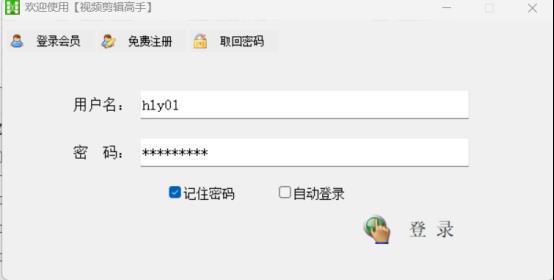
首先,在电脑桌面找到并打开「视频剪辑高手」软件。为了确保您的剪辑进度和个性化设置能够同步,请在主界面点击登录您的个人账号。
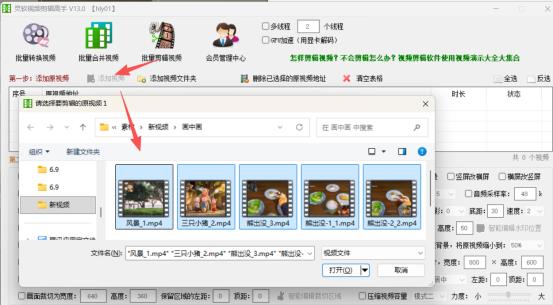
进入软件主页面后,在功能栏中选择“批量剪辑视频”板块。接着点击“添加视频”按钮,在弹出的文件浏览框中,将需要处理的视频素材一一选中并导入到列表中。
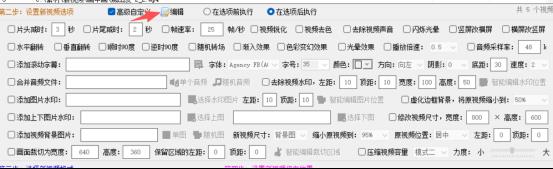
素材导入完成后,我们需要对视频的生成规则进行个性化设置。请在“设置新视频选项”中勾选“高级自定义”,然后点击旁边的“编辑”按钮,进入命令配置页面。
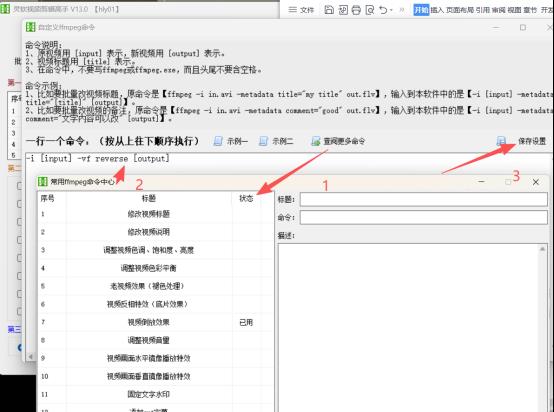
在弹出的自定义设置框中,点击“查阅更多命令”。在展开的命令列表中,找到并双击“视频倒放”选项。此时,该命令会自动发送到下方的命令框中,确认无误后点击“保存设置”。
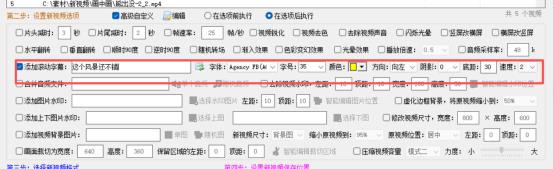
保存倒放设置后,回到主界面,勾选“添加滚动字幕”选项。在弹出的文本框中输入您想要展示的字幕内容,并根据视频风格,精细设置好字体、字号、颜色、滚动方向以及滚动速度。
所有参数确认无误后,点击“开始剪辑”按钮。此时,界面上方会出现一个进度条,表明软件正在高速为您处理视频。请耐心等待,直到状态栏提示任务全部完成。
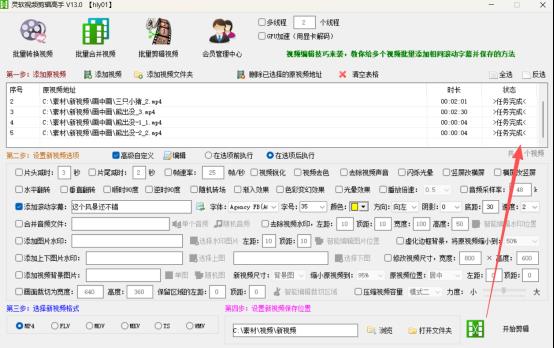
最后,点击“打开文件夹”查看生成的新视频。将其与原视频进行对比,您会发现新视频不仅完美实现了画面倒放,还带有流畅的滚动字幕,而原视频保持原样。这说明我们的剪辑操作圆满成功!
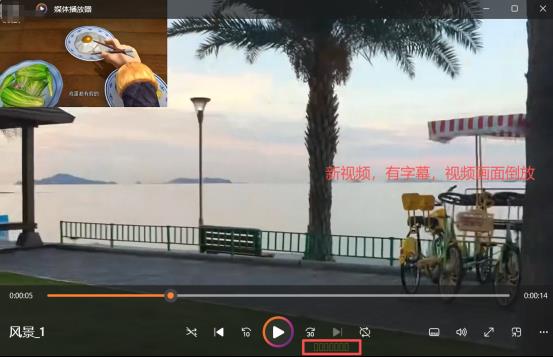
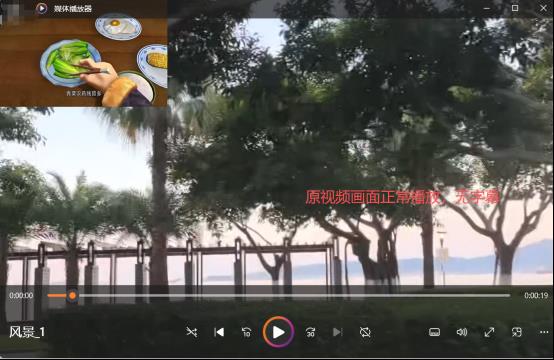
通过简单的七个步骤,「视频剪辑高手」就能帮您轻松搞定视频倒放与滚动字幕的复杂操作。无论是制作创意短视频,还是为影视解说增添趣味,它都能为您提供极大的便利。赶紧打开软件,让你的视频创意翻倍吧!